
Lägg till behörighet för röstmottagare
Publicerad: 25 september 2026
Ni behöver ladda upp uppgifter för de röstmottagare som ska markera i den digitala väljarförteckningen, rapportera det preliminära valresultatet i vallokalen och markera i den digitala röstlängden.
Röstmottagare som behöver behörighet
Det finns tre kategorier av röstmottagare som behöver behörighet. Det gäller de som ska:
- markera i den digitala väljarförteckningen i förtidsröstningen.
- rapportera in de preliminära resultaten från rösträkningen i vallokalen.
- markera i den digitala röstlängden (enbart aktuellt för de 20 kommuner som deltar i försök med digital röstlängd).
Det är bara användare som är upplagda i respektive fil som kommer åt att utföra arbetsuppgifterna. Det spelar ingen roll om användaren har en annan behörighetsroll i Valid, till exempel FROST eller LADM, sedan innan.
Skapa CSV-fil
Filen som du laddar upp i Valid ska vara i filformatet CSV. Den ska enbart innehålla röstmottagarnas personnummer. För kommuner som deltar i försök med digital röstlängd krävs även att du skriver in valdistriktskoden (fyra siffror).
Det finns olika sätt att skapa CSV-filer:
- Vissa IT-system där kommunen redan hanterar alla röstmottagare har funktioner för att exportera CSV-filer. Följ i så fall instruktionerna i det systemet.
- Det går att skapa CSV-filer från Excel eller motsvarande kalkylprogram.
- Det går att skapa CSV-filer från Anteckningar eller motsvarande anteckningsprogram.
Skapa CSV-fil från Excel eller motsvarande kalkylprogram
- Öppna Excel och skapa en ny fil.
- Lägg alla personnummer i kolumn A. Om din kommun deltar i försök med digital röstlängd lägger du även in valdistriktskodens fyra siffror i kolumn B.
- Se till att cellerna är formaterade som text eller som personnummer genom att markera hela kolumn A och välja ”Formatera celler”.
- Spara som CSV-fil.
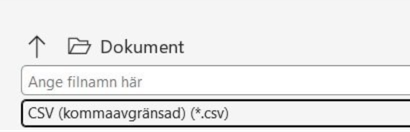
Stegen är lite olika beroende på exakt version av Excel eller motsvarande kalkylprogram. Sök vid behov information via programmets hjälp-funktion.
Skapa CSV-fil från anteckningsprogram
- Öppna Anteckningar och skapa en ny textfil.
- Skriv in alla personnummer ett i taget eller kopiera en hel kolumn från exempelvis ett Excel-ark.
- Se till att det är ett personnummer per rad och att det inte finns några tomma rader eller andra tecken än just personnummer.
- Om din kommun deltar i försök med digital röstlängd ska även in valdistriktskodens fyra siffror finnas med på varje rad, efter ett kommatecken.
- Spara filen och skriv in ändelsen .csv i stället för .txt.
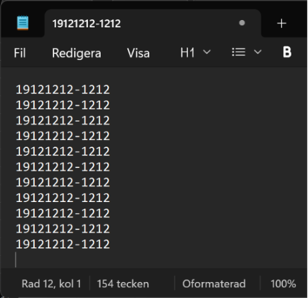
Så här ska det se ut om du skriver personnummer i appen Anteckningar, på rad under varandra.
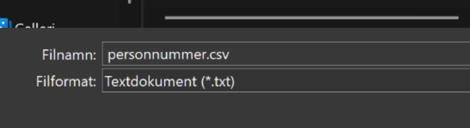
Så här ska det se ut när du sparar anteckningen som en CSV-fil.
Krav på innehållet i CSV-filerna
Personnumret ska vara korrekt formaterat. Följande format är godkända:
- ÅÅÅÅMMDD-NNNN
- ÅÅMMDD-NNNN
- ÅÅÅÅMMDDNNNN
- ÅÅMMDDNNNN
Filen får inte innehålla:
- tomma rader
- kolon, semikolon eller andra styrtecken.
Ladda upp CSV-filen i Valid
För att kunna lägga till röstmottagare som ska få behörighet krävs att du är behörighetsadministratör (BAD).
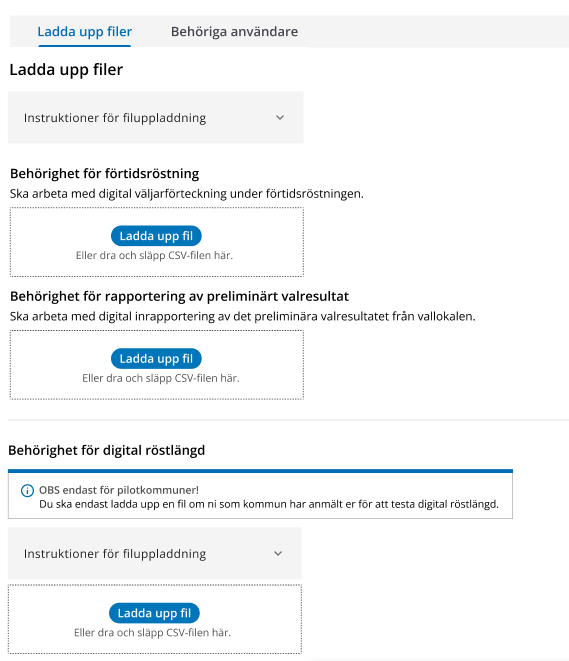
Du lägger till användare i menyn Ladda upp röstmottagares behörigheter i applikationen Behörighetsadministration.
Ladda upp filen under aktuell behörighet.
Felsökning om filen innehåller fel
Om filen som du laddat upp innehåller fel visas ett meddelande där det totala antalet fel framgår och information om på vilken rad de fem första felen finns tillsammans med en felbeskrivning per rad.
Felbeskrivningen kan vara:
- ogiltigt format på personnummer (till exempel en siffra för lite eller en dag som inte finns)
- felaktig kontrollsiffra (fel på sista siffran i personnumret).
I filen för behörigheter till digital röstlängd kan även följande felbeskrivningar förekomma:
- fel format på valdistriktskod
- fel antal kolumner
- valdistriktet finns inte inom kommunen
- valdistrikt saknas
- personnummer saknas.
Felsök i Anteckningar
I appen Anteckningar går det ofta att se fler tecken än de som syns i exempelvis Excel. Välj ”Öppna med” och välj appen Anteckningar.
Där kan ni se om det finns tomma rader eller felaktiga tecken.
Ta bort överflödig information, spara filen och prova ladda upp den på nytt.
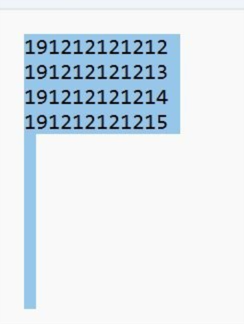
Så här ser det ut när det är för många tomma rader.
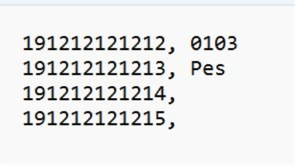
Så här kan det till exempel se ut när det finns felaktiga tecken.
Ta bort, ändra eller lägg till röstmottagare
Under fliken Behöriga användare kan du se en lista på de röstmottagare som fått behörighet.
För att ta bort, ändra eller lägga till röstmottagare behöver du ladda upp en ny, komplett fil.
När du laddar upp den nya filen kommer den gamla filen att skrivas över och innehållet tas bort.
Användarna kommer att tas bort när Valmyndigheten gallrar uppgifter efter valen. De kan även tas bort genom att en behörighetsadministratör tar bort filen utan att ladda upp någon ny.
Röstmottagare ska kontrollera sin behörighet
Röstmottagare kan kontrollera sin behörighet sedan de blivit tillagda genom att logga in i följande digitala tjänst:
https://digital.val.se/min-behorighet Länk till annan webbplats.
Förmedla länken till era röstmottagare när de fått sina behörigheter så att de kan kontrollera sina behörigheter genom att logga in på prov. Det kan de göra även på valdagen.
Vanliga frågor och svar
Varför kommer inte röstmottagaren åt sidan?
Om röstmottagaren får upp meddelandet ”Något gick tyvärr fel” beror det på att de skrivit in fel länk. De ska då kontrollera att länken är exakt https://digital.val.se/min-behorighet.
Får röstmottagaren upp ”Behörighet saknas” betyder det att det har gått att logga in, men att röstmottagarens personnummer inte finns med i någon CSV-fil. Kontrollera då att rätt personnummer är inlagt.
Jag får fel på ett personnummer och jag förstår inte varför?
För att du ska kunna ladda upp filen måste samtliga personnummer i filen vara korrekta. Om du är osäker på varför ett personnummer inte är rätt så kan du ta bort just den raden i filen under tiden som du felsöker. Kontrollera vid behov med aktuell röstmottagare att du fått rätt personnummer.